Por qué necesitas un agente de IA
Hoy casi la mitad de mi trabajo lo hace un agente de IA.
Desarrollo software en solitario — producto, ventas, soporte, todo. Hace unas semanas descubrí OpenClaw. Desde entonces lo uso cada día. Y ya está detrás de casi el 50% de lo que hago.
Si trabajas solo, lo sabes: pasas más tiempo en tareas pequeñas que construyendo lo importante. Contratar es caro. Delegar sin contexto no funciona. Y la IA típica ayuda, sí. Pero no vive contigo.
ChatGPT tiene memoria. Pero es memoria que no controlas, en una ventana de chat que no tiene acceso a nada fuera de esa ventana. No entiende tu sistema, tu negocio, tus herramientas o tus prioridades reales.
OpenClaw es un proyecto open source que convierte cualquier modelo — Claude, GPT, Gemini, Qwen — en un agente con control completo de un ordenador. Si se puede hacer desde una terminal o una API, OpenClaw puede hacerlo.
Lo instalas en un servidor, lo conectas a WhatsApp, Telegram o Discord, y lo controlas desde ahí. Y no solo responde: ejecuta lo que quieras en la máquina.
- Picar proyectos con Claude Code y gestionar tareas con Notion
- Conversar con todo el contexto de tus clientes — emails, usuarios en la DB, logs
- Escribir posts optimizados para SEO y dejarlos listos para publicar
- Alimentarlo con todo el contexto que quieras de tu negocio
Al final, hace todo lo que es posible en un ordenador y lo hago solo conversando con él.
En esta guía te enseño cómo montarlo sin complicarte: mis setups exactos, cómo optimizar el gasto en tokens, y cómo entrenar su memoria para que cada vez se parezca más a trabajar con alguien que de verdad entiende tu proyecto.
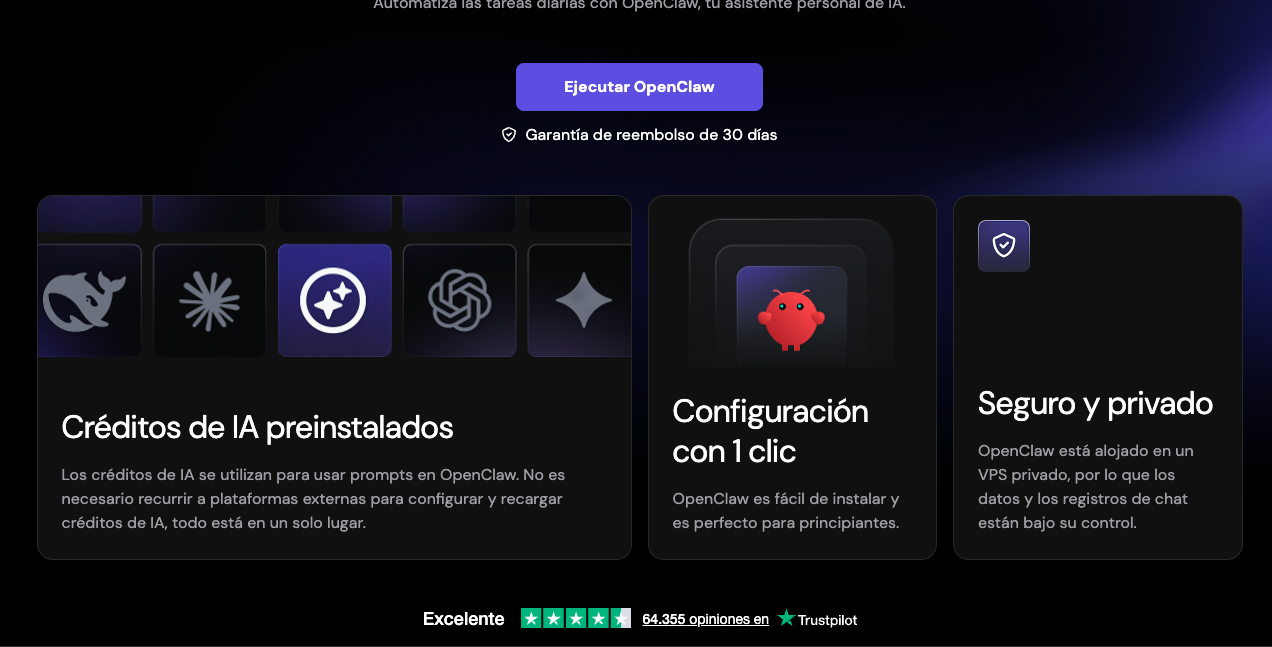
Instalación con Hostinger
¿Por qué un VPS y no tu portátil?
La primera decisión es si instalarlo en un ordenador o en la nube. La respuesta corta: nunca en tu portátil.
Un agente 24/7 necesita un sitio encendido 24/7. Si lo corres en tu portátil, en cuanto cierras la tapa o se duerme… el agente se muere. No te responde a las 3 de la mañana, no revisa nada mientras duermes. Muerto.
Un VPS en la nube te da un agente siempre encendido y despierto, sin depender de tu portátil.
Paso 1: Elegir el plan
Vamos a Hostinger. Desde hace poco tienen un template de OpenClaw directamente. Antes tenías que montarlo todo a mano — SSH, instalar dependencias, configurar Node… Ahora es un clic.
Mi recomendación: KVM2. El KVM1 funciona para OpenClaw en bragas, pero en cuanto quieras hacer algo más — levantar un proyecto Next.js, correr tests, desplegar algo — te vas a quedar sin RAM. Con KVM2 vas sobrado.
En el periodo, 24 meses. El ahorro merece la pena. Y si necesitas cambiar algo después — plan, periodo, lo que sea — puedes. No estás atrapado.
Paso 2: Aplicar el cupón
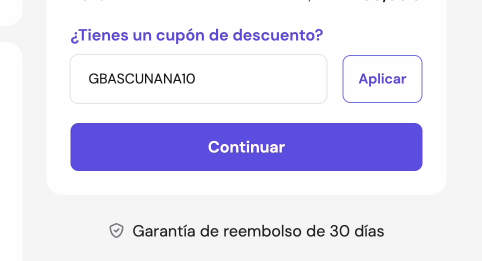
Antes de pagar, metéis mi cupón. El descuento es considerable — fijaos en la diferencia de precio.
Paso 3: Seleccionar el template
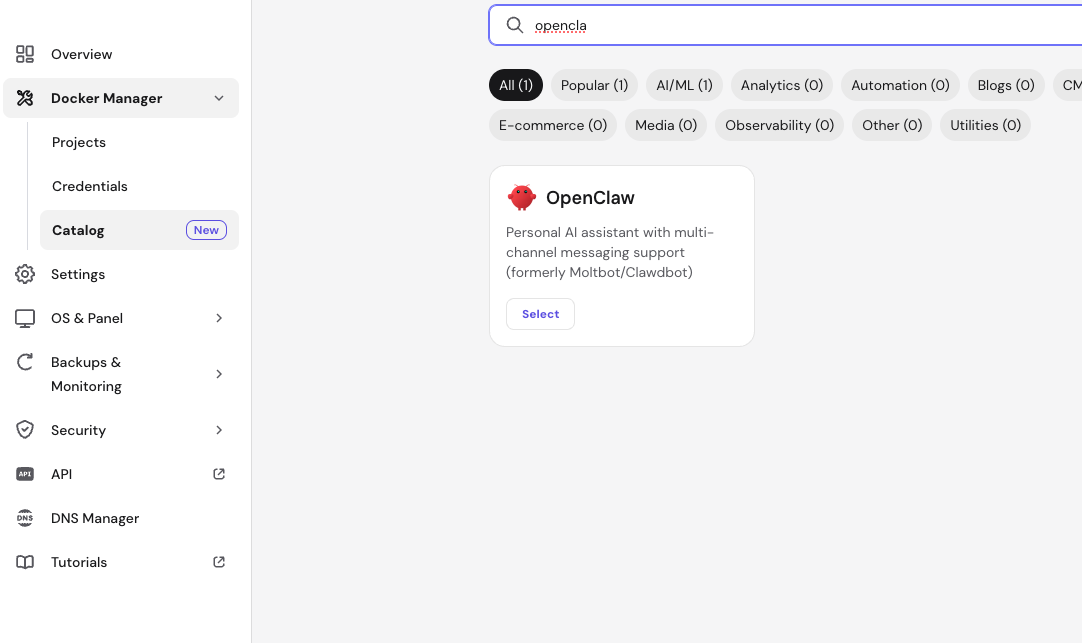
Ya tenemos el VPS corriendo. En el panel, seleccionamos el template de OpenClaw y listo. Todo se instala solo.
Es multi-modelo — Claude, GPT, Gemini, lo que quieras. Esto luego es clave para optimizar costes.
Conectar tu suscripción de Claude
Requisito: necesitas tener Claude Code instalado y logeado en tu máquina local (tu portátil/PC). Si aún no lo tienes, instálalo desde la documentación oficial y haz login con tu cuenta de Claude.
Una vez tengas Claude Code funcionando en local, abre tu terminal y genera el token de sesión:
# En tu terminal local (donde tienes Claude Code instalado):
claude setup-token
# Genera un token vinculado a tu suscripción — cópialo
Copia el token. Ahora, en la terminal del VPS (o desde el panel de Hostinger):
# 1. Ver los contenedores corriendo
docker ps

# 2. Entrar al contenedor de OpenClaw
docker exec -it openclaw-pprt-openclaw-1 bash

# 3. Configurar el token de Claude
openclaw models auth setup-token --provider anthropic
# Te preguntará si ya corriste "claude setup-token" → Yes
# Pega el token que copiaste
Yo tengo el Max de 90 dólares al mes y casi nunca paso del 30% de uso diario. Un día muy loco llegué al 60% dándole una barbaridad de trabajo. Coste fijo, predecible, sin sustos a final de mes.
Configuración "Empleado": Los 4 Archivos Clave
Ya tenemos OpenClaw corriendo. Pero ahora mismo es un agente genérico. No sabe nada de ti. Es como el primer día de un empleado — tiene potencial, pero no tiene ni idea de cómo funcionan las cosas aquí.
Eso se arregla con cuatro archivos de texto. Van a convertir este agente en tu agente.
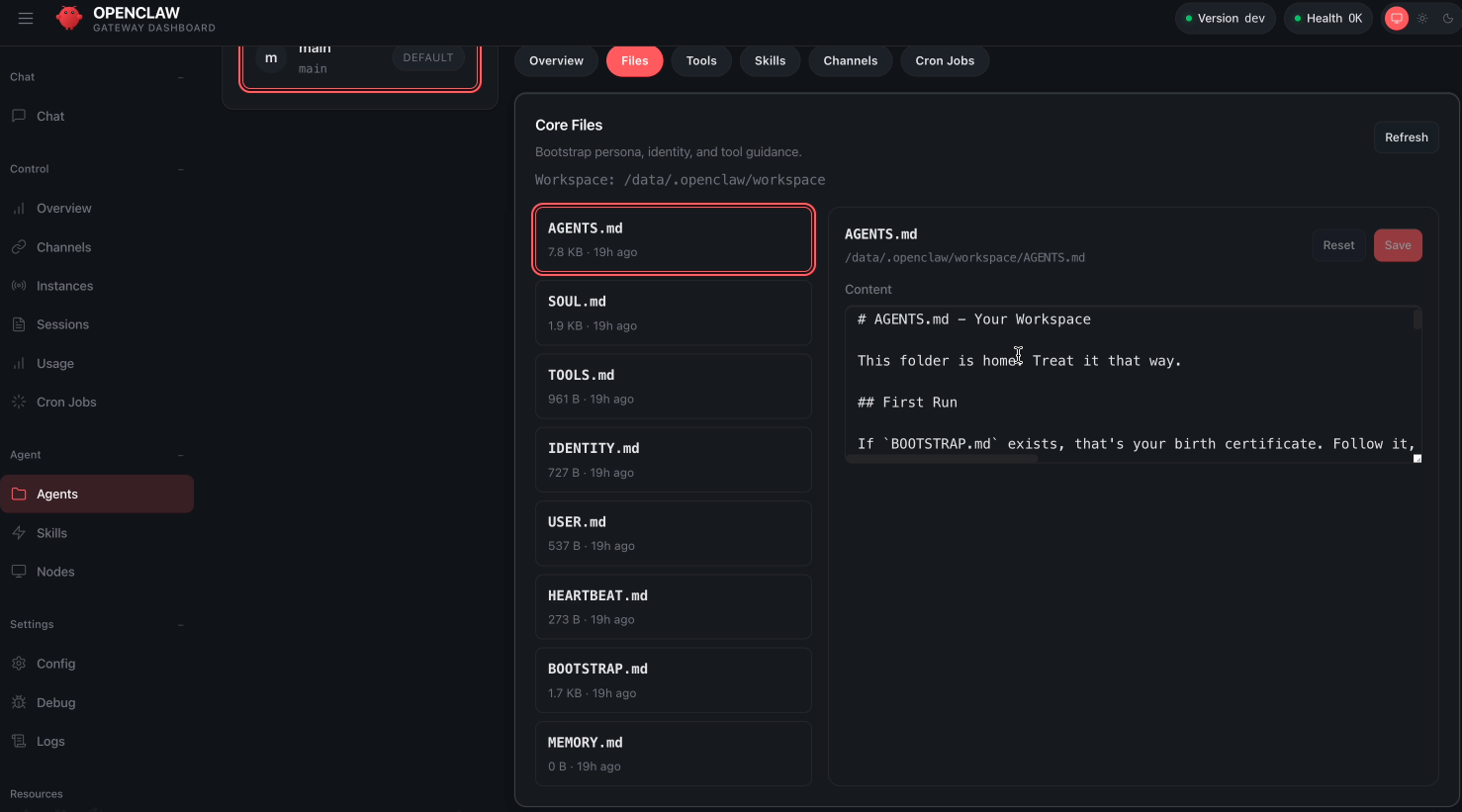
SOUL.md — La Personalidad
SOUL.md es el carácter del agente. Le defines el tono — directo, informal, profesional, lo que quieras. El idioma. Y sobre todo: los límites. Qué puede hacer solo y qué tiene que preguntarte.
Sin esto, el agente te habla como un manual. Con esto, te habla como alguien de tu equipo.
# SOUL.md - Quién Eres

## Core
- Sé conciso. No me pidas permiso para leer archivos ni buscar cosas.
- Antes de enviar un email o publicar algo — pregunta.
- Resolutivo. No me hagas veinte preguntas antes de mover un dedo.
- Idioma: español siempre.
- Tono: directo, informal, como un compañero de equipo.

## Límites
- No exfiltres datos privados. Nunca.
- No ejecutes comandos destructivos sin preguntar.
- trash > rm (recuperable siempre gana).

## Proactividad
- Si ves algo que puedes mejorar sin romper nada — hazlo.
- Si no estás seguro — pregunta.
Lo cambias cuando quieras. Editas el archivo, reinicias, nueva personalidad.
USER.md — Quién Eres Tú
USER.md es tu contexto. Quién eres, a qué te dedicas, zona horaria, preferencias. Parece simple. Cambia todo.
Si sabe que eres developer en horario europeo, no te explica las cosas como a un principiante ni te manda alertas a las 4 de la mañana. Si sabe que tienes tres SaaS, cuando le dices "revisa las tareas" ya sabe de qué proyectos hablas.
# USER.md - Sobre Ti

## Datos
- **Nombre:** [Tu nombre]
- **Zona horaria:** Europe/Madrid
- **Idioma:** Español
- **Email:** tu@email.com

## Qué haces
- Indie hacker con 3 SaaS
- Stack: Next.js, TypeScript, PostgreSQL
- Prioridad actual: lanzar [nombre del producto]

## Preferencias
- No me despiertes entre 23:00 y 08:00
- Resúmenes cortos, no parrafadas
- Código limpio > código rápido
Sin USER.md trabaja a ciegas. Con USER.md tiene contexto desde el minuto uno.
MEMORY.md — El Cerebro
Y ahora el archivo más importante. Esto es lo que separa a OpenClaw de cualquier otra herramienta de IA.
MEMORY.md es memoria a largo plazo. Guarda lo que aprende sobre ti — proyectos, decisiones, preferencias, cosas que le dijiste hace semanas. La próxima vez que habléis, no empieza de cero. Recuerda.
Y eso es brutal. Porque con cualquier chat de IA normal — sí, tienen algo de memoria, pero no la controlas tú. No puedes editarla, no puedes ver exactamente qué recuerda, no puedes podarla. Con OpenClaw es un archivo de texto que tú lees, editas y gestionas.
# MEMORY.md - Memoria a Largo Plazo

## Proyectos Activos
- **MiSaaS** — app de gestión para freelancers
  - Repo: github.com/user/misaas
  - Stack: Next.js 14, Drizzle, PostgreSQL
  - Estado: beta cerrada, 12 usuarios
  - Deploy: Vercel

## Decisiones Importantes
- 2026-03-01: Cambiamos de Prisma a Drizzle (más ligero, mejor DX)
- 2026-02-15: Pricing definido: $9/mo starter, $29/mo pro

## Contexto de Negocio
- Newsletter: 450 suscriptores
- Revenue: $180 MRR
- Objetivo Q1: llegar a $500 MRR
Le dices una vez "mi producto principal es este, el repo está aquí, el deploy va así" y ya lo sabe. Para siempre.
⚠️ Importante
HEARTBEAT.md — El Agente Proactivo
Último archivo. Y este es el que cambia las reglas.
Un heartbeat es un latido. Cada X tiempo — tú decides cuánto — el agente se despierta solo, mira este archivo, y ejecuta lo que le hayas puesto.
# HEARTBEAT.md

## Checks (cada latido)
1. ¿Hay emails urgentes sin leer?
2. ¿Hay tareas asignadas en Notion?
3. ¿Algún evento en el calendario en las próximas 2 horas?

## Reglas
- Entre 23:00 y 08:00 → solo urgencias reales
- Si no hay nada → HEARTBEAT_OK (no me molestes)
- Máximo 3 checks por latido (controlar tokens)
Sin heartbeat, el agente es pasivo. Solo responde cuando le hablas. Con heartbeat, trabaja mientras tú no estás. Y eso es la mitad del valor.
Eso sí: cada latido consume tokens. Si le metes quince checks, cada latido te cuesta. Dos o tres bien elegidos es lo ideal.
openclaw config
# Busca la sección "heartbeat" y ajusta el intervalo (en minutos)
# Recomendación: 30-60 minutos
Errores Comunes al Configurar
Error 1: Modelo incorrecto
No necesitas el modelo más potente para todo. Si el agente solo revisa emails y mueve tareas, con un modelo ligero sobra. El gordo lo guardas para cuando de verdad lo necesites.
Puedes cambiar de modelo sobre la marcha:
# En la conversación con el agente:
/model haiku     # Para tareas simples (barato)
/model sonnet    # Para trabajo normal
/model opus      # Para tareas complejas (caro)
Error 2: Heartbeat sin configurar
El agente está ahí sentado esperando a que le hables. Te estás dejando la mitad del valor en la mesa.
Por defecto, el heartbeat se lanza con un montón de contexto. Eso consume muchísimo innecesariamente. Pero se puede optimizar — te lo explico a continuación.
Memoria y Tokens: Cómo No Arruinarte
Cada vez que le mandas un mensaje — da igual que sea "qué hora es" — no le llega solo tu mensaje. Le llega TODO: tu SOUL, tu USER, tu MEMORY, el historial, los skills. Todo junto. Cada vez.
Eso se mide en tokens. Y con API, cada token cuesta:
| Modelo | Coste por 1M tokens (entrada) | Uso recomendado |
|---|---|---|
| Claude Haiku | $0.25 | Tareas simples, heartbeats |
| Claude Sonnet | $3.00 | Trabajo diario |
| Claude Opus | $5.00 | Tareas complejas |
Una pregunta simple puede gastar 13.000 tokens solo de contexto. Multiplica eso por 50 mensajes al día. Si no lo controlas, ahí es donde vienen las facturas gordas.
El Problema de la Memoria Infinita
El error que comete todo el mundo al principio: el agente escribe todo lo que aprende en MEMORY.md. Pasan las semanas, el archivo crece. Información vieja, repetida, contradictoria. Y se carga entero en cada mensaje.
Más memoria = más tokens = más dinero = más lento.
Y no solo eso — hay un límite de contexto. Por mucho que crezca, muchas cosas van a quedar fuera. Y verás que empieza a volverse idiota y olvidar cosas que le has dicho hace 2 mensajes.
Memoria por Capas
La solución viene de un post de Nat Eliason sobre gestión de conocimiento personal con agentes. La idea: no metas todo en un solo archivo. Monta un sistema de memoria por capas — como un cerebro de verdad.
Le dije a mi agente: "implementa esto" y le pasé el post entero. En diez minutos tenía todo montado.
Capa 1 — MEMORY.md (siempre cargado)
El resumen ejecutivo: quién eres, proyectos activos, decisiones clave. Corto. El mío tiene unas 300 líneas. Si crece, se poda.
# MEMORY.md optimizado (~300 líneas)

## Yo
- Indie hacker, 3 SaaS activos
- Stack principal: Next.js, TypeScript, PostgreSQL

## Proyectos
- **MiSaaS** — beta, 12 usuarios, $180 MRR
- **OtroSaaS** — en desarrollo, launch Q2

## Decisiones recientes
- Drizzle > Prisma (marzo 2026)
- Pricing: $9/$29 (febrero 2026)

## Prioridad esta semana
- Cerrar feature X para MiSaaS
- Publicar post de blog sobre Y
Capa 2 — Daily Notes (no se cargan automáticamente)
Un archivo por día: memory/2026-03-17.md. Lo que pasó hoy, decisiones, contexto. Se crean solos. Y no se cargan automáticamente — solo cuando el agente necesita mirar atrás.
# memory/2026-03-17.md
## Lo que pasó hoy
- Revisé PRs #45 y #46 — mergeados
- Bug en el checkout: campo de email no validaba formato
- Decisión: usar Resend para transactional emails
Capa 3 — Life Knowledge Graph
Una carpeta life/ con estructura tipo PARA — Projects, Areas, Resources, Archives. Dentro, cada entidad tiene dos archivos:
summary.md — el resumen rápido. items.json — los hechos atómicos con un campo de temperatura (decay):
[
  {
    "fact": "Usa Drizzle como ORM principal",
    "category": "tech",
    "date": "2026-03-01",
    "temperature": "hot",
    "lastAccessed": "2026-03-15"
  },
  {
    "fact": "Pricing: $9/mo starter, $29/mo pro",
    "category": "business",
    "date": "2026-02-15",
    "temperature": "warm",
    "lastAccessed": "2026-03-01"
  }
]
🔥 Hot
🟡 Warm
🧊 Cold
Resultado: en vez de cargar toda tu vida en cada mensaje, carga solo lo justo.
Búsqueda Semántica con QMD
QMD es una herramienta de indexación local que se pone encima de tu base de archivos. Indexa los markdown en una base de datos SQLite y permite buscar por significado, no solo por palabras.
# Instalar QMD
npm install -g qmd

# Indexar tus archivos de memoria
qmd update

# Generar embeddings para búsqueda semántica
qmd embed
OpenClaw tiene una herramienta nativa: memory_search. En vez de cargar 100KB de archivos, el agente busca el fragmento exacto que necesita.
Le preguntas "¿qué decidimos sobre el pricing?" — busca en todas las capas, encuentra la nota del día que lo discutiste, y te responde. Sin cargar nada más.
Optimizar el Heartbeat
Cada latido del heartbeat consume tokens. Mi HEARTBEAT.md tiene tres cosas: revisar tareas, comprobar urgencias, actualizar estado. Punto.
Si necesitas más, usa cron jobs — corren en sesiones aisladas sin cargar todo el contexto del chat principal:
# Ejemplo: revisar emails cada día a las 9:00
# Se configura desde la conversación con el agente:
"Crea un cron job que revise mis emails cada día a las 9
 y me mande un resumen de los 10 más importantes."
El Truco del /new
Lo que poca gente usa: /new.
Cuando una conversación se alarga mucho, el contexto crece y crece. Cada mensaje arrastra todo lo anterior. En algún momento le estás enviando 50 mensajes de historial para una pregunta simple.
/new/new limpia el historial. Conversación nueva, contexto fresco. La memoria sigue ahí — MEMORY.md no se borra — pero el chat empieza limpio.
Yo lo hago cada vez que cambio de tema. Termino una tarea, /new, empiezo la siguiente. Es un hábito que te ahorra tokens sin perder nada.
/new para que guarde en memoria lo que sea importante de la conversación actual.El Resultado
Memoria por capas + búsqueda semántica + heartbeat mínimo = hasta un 80% menos de tokens.
Respuestas más rápidas, factura más baja, y un agente más preciso porque no se pierde en ruido.
- MEMORY.md corto
- Memoria en capas
- Limpieza periódica — que el propio agente pode su memoria
Skills y Casos de Uso Reales
OpenClaw por sí solo es un cerebro. Los skills son las manos. Plugins que le enseñan a usar herramientas: GitHub, Notion, Gmail, lo que necesites.
Se instalan con un comando y hay más de 10.000 en ClawHub:
# Instalar un skill
clawhub install nombre-del-skill

# Actualizar todos los skills
clawhub update --all
Si falta una API key, el agente te dice cuál. Pero en vez de listar skills, te voy a enseñar directamente cómo los uso.
1. Notion → GitHub → Deploy
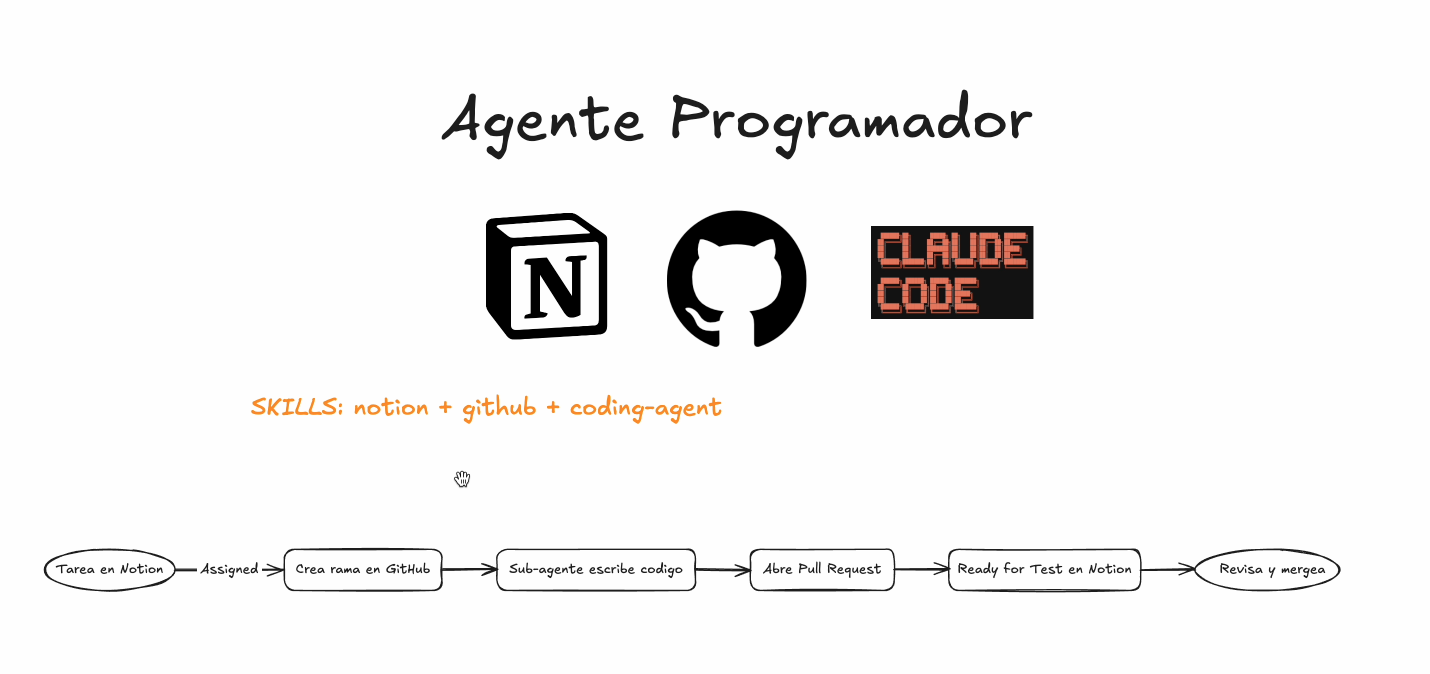
Este es mi flujo real. Cada día. Tengo mis tareas en Notion. Cuando asigno una al agente, él la lee, crea una rama en GitHub, escribe el código — o lanza un sub-agente que lo hace —, abre una PR, y mueve la tarea a "Ready for Test".
Yo reviso la PR, apruebo, y mergeo. Eso es todo.
Pero antes de que funcione, necesitas darle acceso a GitHub. Mi consejo: no uses tu cuenta personal. Crea una cuenta de GitHub nueva para el agente — así controlas exactamente a qué repos tiene acceso.
Configurar GitHub para el agente
# 1. Dentro del contenedor de OpenClaw, genera una clave SSH:
docker exec -it openclaw-pprt-openclaw-1 bash
ssh-keygen -t ed25519 -C "agente-openclaw"
cat ~/.ssh/id_ed25519.pub
# Copia la clave pública
Ahora ve a la cuenta de GitHub del agente → Settings → SSH and GPG keys → New SSH key → pega la clave.
# 2. Comprueba que la conexión funciona:
ssh -T git@github.com
# Debería decir: "Hi nombre-del-agente! You've successfully authenticated"
Último paso: desde tu cuenta personal de GitHub, invita a la cuenta del agente como colaborador en los repos que quieras. Settings → Collaborators → Add people.
clawhub install notion
clawhub install github
# El agente te pedirá las API keys de Notion y GitHub
2. Summarize
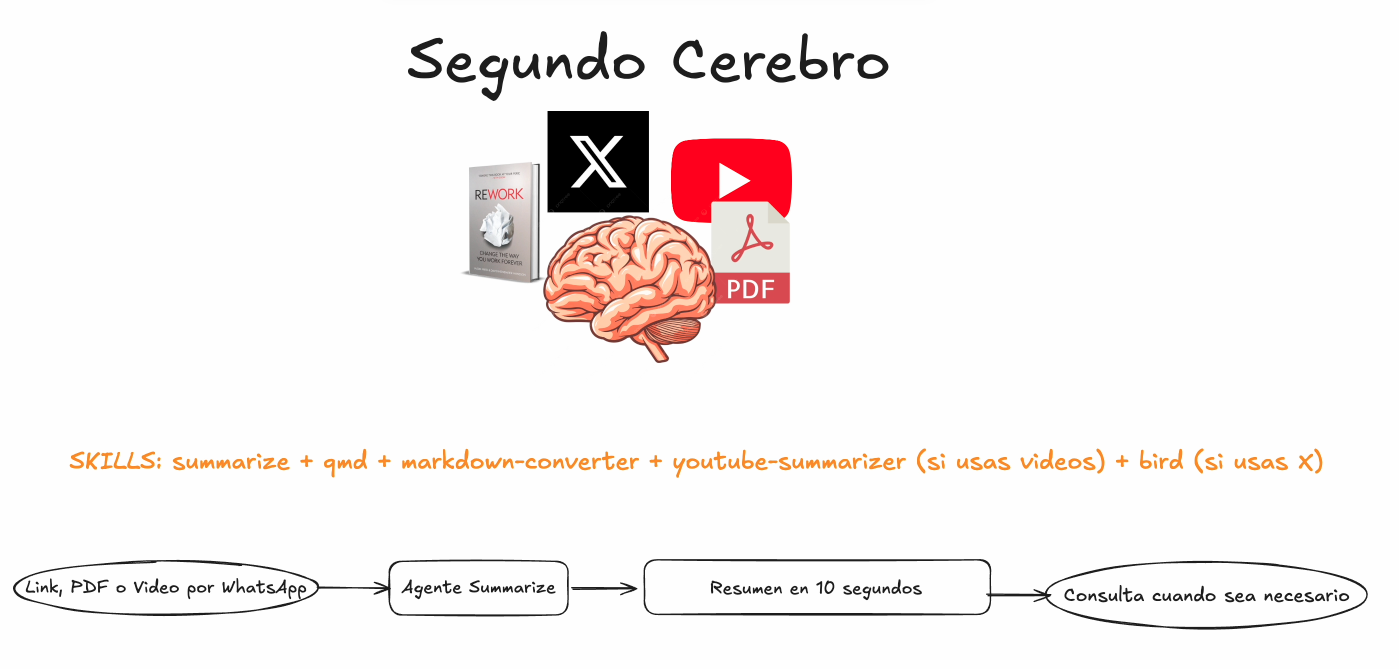
El que más uso sin darme cuenta. Alguien me manda un artículo largo, un PDF, un vídeo de YouTube de 45 minutos. Le paso el link al agente. Resumen en 10 segundos. Un skill. Cero configuración.
clawhub install summarize3. Knowledge Base
La memoria es extensible. Si algo es importante para tu negocio y queda fuera del sistema PARA, puedes añadirlo en la carpeta de memoria y hará búsquedas semánticas similares.
Por ejemplo, yo guardo libros que uso para copies y marketing:
# Prompt para configurar tu knowledge base:

"Crea una carpeta knowledge-base/ en el workspace.
Dentro, subcarpetas por tipo: books/, videos/, articles/, threads/.

Cuando te pase un PDF, libro, video de YouTube, artículo o hilo de X:
1. Extrae el contenido (usa summarize para links/videos)
2. Genera un resumen estructurado con: título, autor, ideas clave,
   citas importantes, y aplicación práctica para mi negocio
3. Guarda el resumen como markdown en la subcarpeta correspondiente
4. Indexa con qmd update && qmd embed

Cuando te pregunte algo tipo '¿qué decía X sobre Y?',
busca primero en knowledge-base/ antes de responder
con tu conocimiento general."
4. SEO → Blog
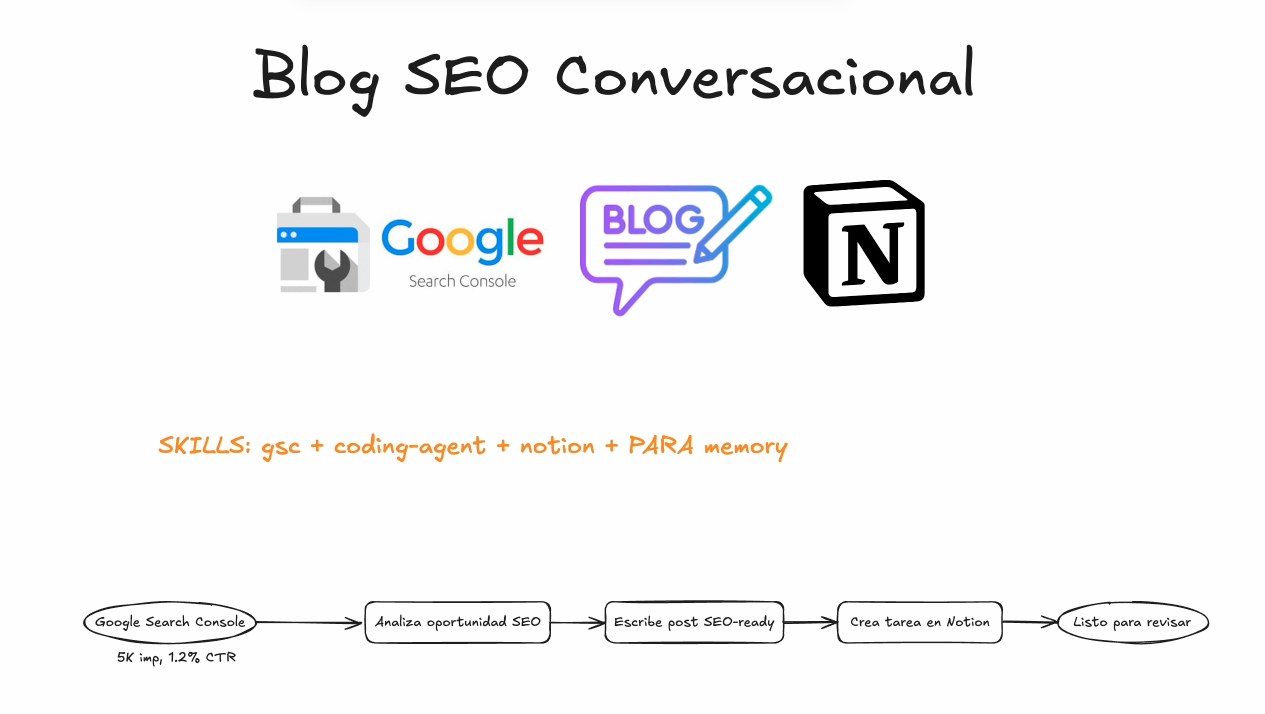
Este es el que más me ha sorprendido. Tengo el skill de Google Search Console conectado.
Le pregunto: "¿qué páginas tienen muchas impresiones pero pocos clics?"
Me devuelve datos reales. Y de esa oportunidad, el agente puede escribir un post de blog entero optimizado para esa keyword. Con el title, la meta description, los headers, todo. Y dejármelo como tarea en Notion con el post completo listo para revisar y publicar.
De dato de Search Console a post SEO-ready en una conversación. Sin abrir un dashboard.
clawhub install google-search-console5. CRM Personal
Este es más sutil pero muy útil si hacéis outreach o partnerships. El agente tiene acceso a Gmail y a su propia memoria. Le pregunto "¿cuándo fue la última vez que hablé con fulanito?" y lo sabe. Busca en mis emails, cruza con lo que tiene en memoria, y me da contexto.
No es un CRM con dashboards y pipelines. Es preguntarle a alguien de tu equipo que se acuerda de todo.
6. Self-Improvement
Este skill crea una carpeta .learnings/ con 3 archivos:
- LEARNINGS.md — Cuando te corrigen, guarda la lección
- ERRORS.md — Cuando un comando falla, guarda qué pasó y cómo arreglarlo
- FEATURE_REQUESTS.md — Cuando pides algo que no puede hacer, lo apunta
El ciclo: te equivocas o te corrigen → detecta frases como "eso está mal" → crea una entrada con qué pasó y cómo hacerlo bien → si es importante, lo promueve a archivos permanentes → en futuras sesiones no repite el error.
clawhub install self-improvementCorrígelo una vez, no lo repite nunca más. Son archivos markdown que el agente lee cada vez que arranca. Es lo más cercano a memoria muscular para una IA.
Seguridad
OpenClaw tiene acceso a tu terminal, tus archivos, tus API keys. Eso es lo que lo hace potente — y lo que lo hace peligroso si no lo configuras bien.
Tres cosas mínimas:
1. Actualiza siempre
openclaw update. Hazlo. Configúralo como cron job o en el heartbeat para que se revise periódicamente.2. Solo skills de autores verificados
3. El template de Hostinger ya cubre lo básico
Los Números: Cuánto Cuesta
| Concepto | Coste | Notas |
|---|---|---|
| VPS Hostinger (KVM2) | Desde 5€/mes | Template OpenClaw incluido |
| Claude Code (Max) | 90€/mes (~$100) | Mi recomendación. Si ya lo tienes, 0€ extra |
Si ya tienes Claude Code, el coste extra es solo el VPS — desde 5€/mes. Si no lo tienes, mi recomendación es el plan Max por 90 euros al mes (~100 dólares). Coste fijo, predecible, sin sustos a final de mes.
¿Cuánto tiempo te ahorras? Eso depende de ti. Yo estoy en un 30-40% de mi trabajo delegado. Cada uno es diferente. Pero desde que lo tengo, no me imagino volver atrás.
Desde que probé Cursor por primera vez, nada ha influido tanto en mi workflow del día a día.
Cómo Empezar (Quick Start)
Resumen paso a paso para tenerlo todo corriendo:
Paso 1: VPS
# 1. Ir a Hostinger → VPS → Plan KVM2
# 2. Aplicar cupón
# 3. Seleccionar template OpenClaw
# 4. Esperar a que se instale (~2 minutos)
Paso 2: Conectar canal de mensajería
# Conectar WhatsApp (escanear QR):
openclaw whatsapp link

# O Telegram:
openclaw telegram link

# O Discord:
openclaw discord link
Paso 3: Crear los 4 archivos
# Ir al workspace del agente
cd ~/clawd

# Crear los archivos
nano SOUL.md       # Tu personalidad
nano USER.md       # Tu contexto
nano MEMORY.md     # Empieza vacío, se llena solo
nano HEARTBEAT.md  # Tus checks periódicos
Paso 4: Instalar skills básicos
clawhub install github
clawhub install notion
clawhub install summarize
clawhub install self-improvement
clawhub install google-search-console
Paso 5: Reiniciar y probar
openclaw gateway restartMándale un mensaje por WhatsApp: "¿Quién eres?"
Si te responde con la personalidad que definiste en SOUL.md — está funcionando.
Paso 6 (opcional): Configurar memoria por capas
Pásale el post de Nat Eliason al agente y dile que lo implemente. En 10 minutos lo tiene montado.
Y lo mejor: pásale el link de este vídeo a tu agente y dile que quieres implementar lo que se explica aquí. Si le falta algo, te dirá qué es. Y de ahí puedes montar todo en una conversación.